Hantera avtalsmallar
Avtalsmallar i Rebla gör det enkelt att skicka elektroniska avtal till köpare och andra mottagare. Du kan anpassa inställningar för varje avtalsmall, bifoga dokument, lägga till mottagare och välja signaturordning.
Öppna avtalsmallar
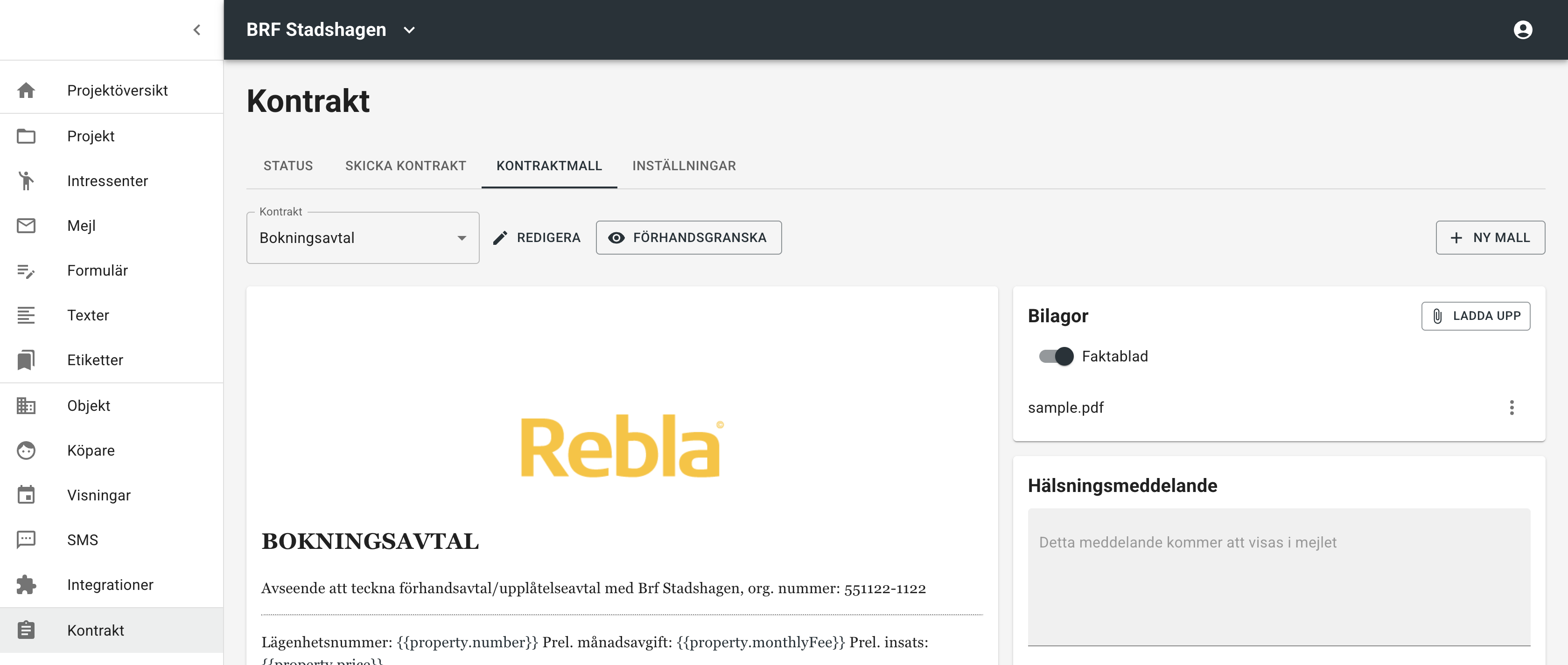
Navigera till ditt projekt och klicka på länken Kontrakt i sidopanelen. Välj tabben Kontraktmall. Välj sedan den avtalsmall du vill arbeta med från rullgardinsmenyn.
Hantera bilagor
Bilagor är filer som skickas tillsammans med avtalet. De signeras inte. Endast PDF-filer kan bifogas. För att ladda upp en ny bilaga, klicka på Ladda upp bilaga under avsnittet Bilagor och välj filen från din dator. Filen läggs automatiskt till i listan över bilagor. Klicka på trepunktsmenyn bredvid bilagan för att förhandsgranska eller ta bort bilagan. Om projektet har ett faktablad kan du aktivera Faktablad för att automatiskt bifoga det till avtalet när det skickas.
Redigera hälsningsmeddelande
Hälsningsmeddelandet är den text som visas i mejlet med signeringslänken som skickas till alla mottagare. Skriv ditt meddelande i textfältet Hälsningsmeddelande på höger sida. Du kan använda flera rader för att strukturera meddelandet. Klicka på Spara längst ner för att spara ändringarna.
Ställ in giltighetstid
Du kan ange hur länge avtalet är giltigt och när mottagaren ska få en påminnelse. I fältet Deadline under avsnittet Giltighetstid anger du antal dagar mottagaren har på sig att signera avtalet. Lämna fältet tomt om avtalet inte ska ha någon deadline.
I fältet Påminnelse anger du antal dagar före deadline som en påminnelse skickas. Exempel: Om deadline är 7 dagar och påminnelse är 2 dagar, skickas påminnelsen dag 5.
Klicka på Spara för att spara inställningarna.
Välj signaturordning
Med sekventiell signering signerar mottagarna en efter en i den ordning de är listade. Nästa mottagare får inte avtalet förrän den föregående har signerat. Med parallell signering får alla mottagare avtalet samtidigt och kan signera i valfri ordning.
Välj önskat alternativ under avsnittet Signaturordning och klicka på Spara.
Hantera mottagare
Förutom köparna kan du lägga till ytterligare mottagare som ska signera eller granska avtalet. För att lägga till en ny mottagare, klicka på Lägg till mottagare under avsnittet Mottagare och fyll i mottagarens uppgifter: förnamn, efternamn, e-postadress, personnummer och roll. Välj om mottagaren ska vara Signerare eller Granskare. Klicka på Spara för att lägga till mottagaren.
Om du vill ta bort en mottagare, klicka på papperskorgsikonen bredvid mottagaren och bekräfta att du vill ta bort den.
Om du använder sekventiell signering kan du ändra i vilken ordning mottagarna ska signera med pilknapparna (↑ ↓) bredvid varje mottagare. Ordningen uppdateras automatiskt.
Skicka avtal
När du är klar med att konfigurera avtalsmallen kan du skicka avtal till köpare. Läs mer om hur du skickar avtal för signering.
Tips
- Testa först: Skicka ett testavtal till dig själv innan du skickar till riktiga köpare
- Dubbla bilagor: Kontrollera att du inte bifogat samma dokument flera gånger
- Personnummer: Personnummer används för att verifiera identiteten vid signering
- Granskare: Granskare kan se avtalet men behöver inte signera det
- Spara ofta: Glöm inte att klicka på Spara efter ändringar i hälsning, utgång och signaturordning