Skicka avtal för signering
Avtalet skickas från objektlistan under Skicka avtal i tre steg: hitta objektet, välj avtalsmall och kontrollera förhandsgranskningen innan du skickar.
Hitta objektet
Navigera till Avtal i sidomenyn. Du ser nu fyra tabbar - Status, Skicka avtal, Avtalsmall och Inställningar. Klicka på Skicka avtal. Du ser en lista med projektets objekt med objektnummer, status och de köpare som är kopplade till varje objekt. Använd sökrutan för att söka på objektnummer eller köparens namn, eller klicka på Filter för att visa objekt med en viss status, till exempel Bokad.
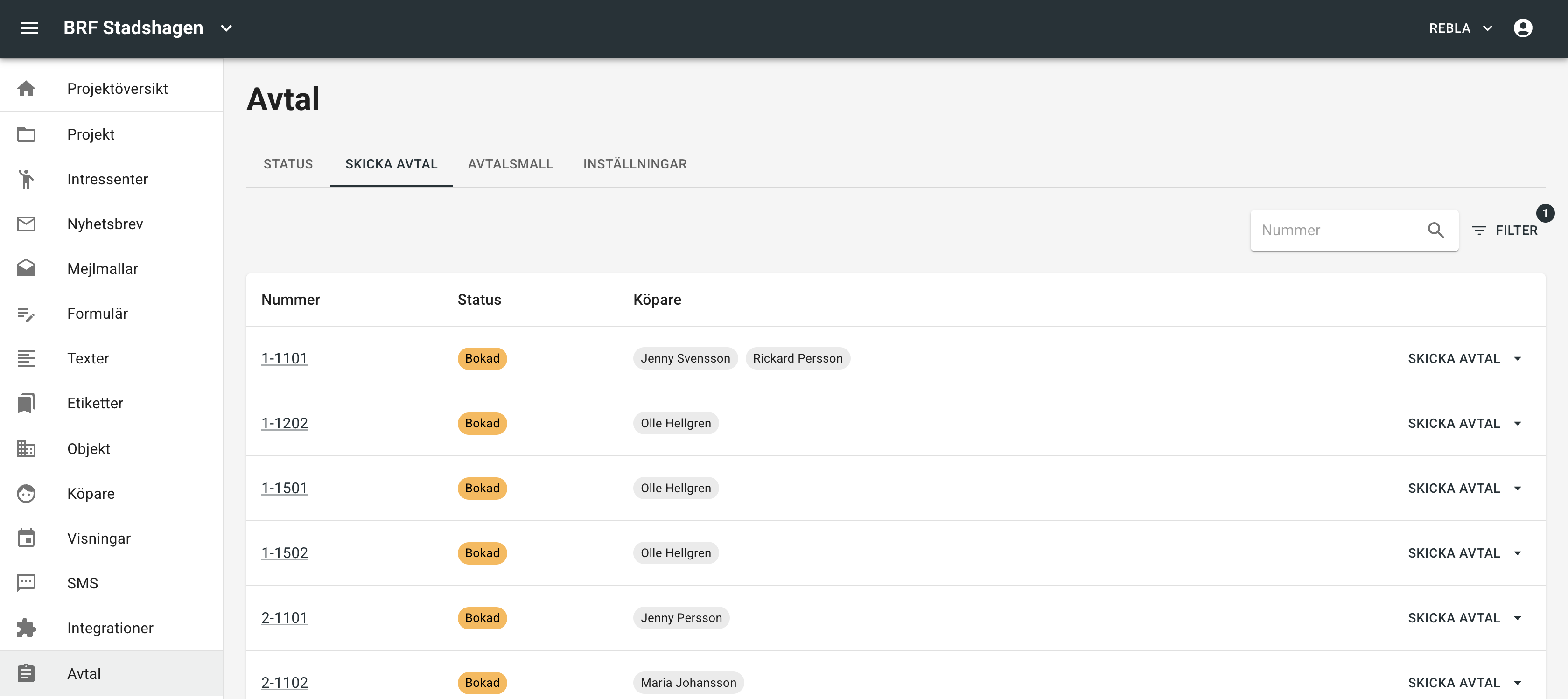
Välj avtal
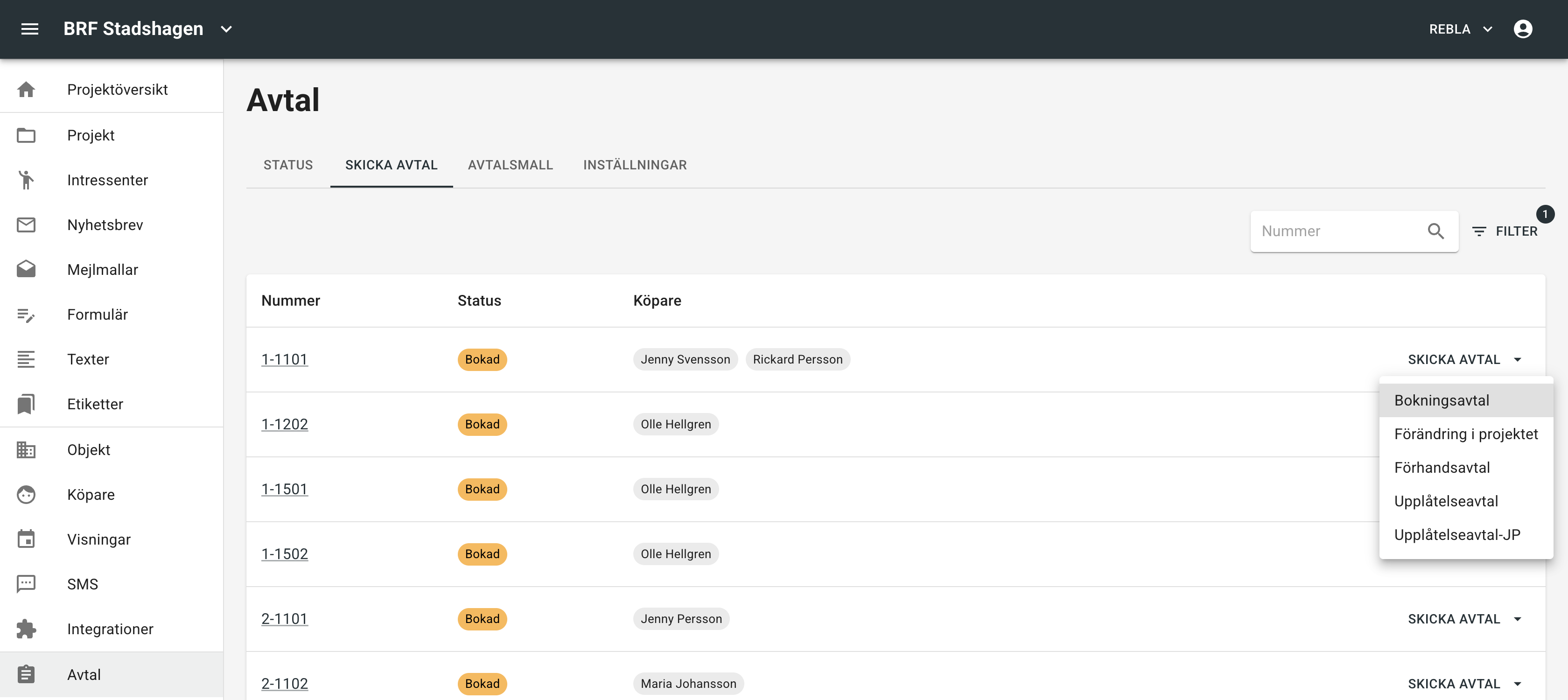
Klicka på Skicka avtal på raden för objektet och välj den avtalsmall du vill skicka. Om listan är tom finns det inga avtalsmallar i projektet - läs mer om hur du hanterar avtalsmallar.
Förhandsgranska och skicka
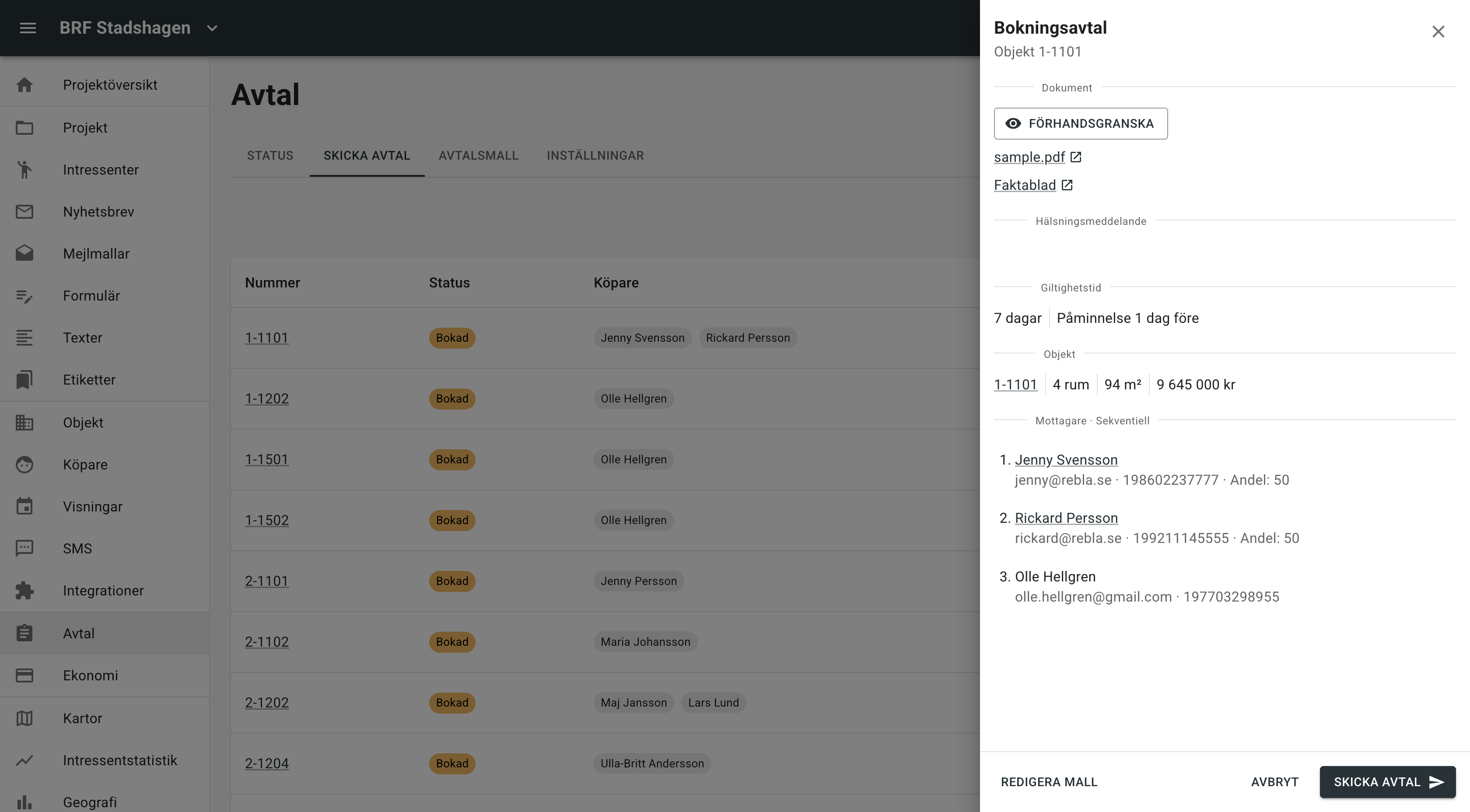
En panel öppnas till höger med en förhandsgranskning av utskicket. Se över så att alla uppgifter är korrekta innan du skickar.
- Dokument - Klicka på Förhandsgranska för att öppna avtalet i en ny flik med alla dynamiska värden om köpare och objekt ifyllda. För att underlätta kontroll är de gulmarkerade i förhandsgranskningen. Gulmarkeringen kommer ej med i det utskickade avtalet. Klicka också upp eventuella bilagor och faktablad och se över dem.
- Hälsningsmeddelande och Giltighetstid - Texten i mejlet till mottagarna samt hur många dagar avtalet kan signeras och när påminnelse skickas.
- Objekt - Objektets nummer, antal rum, yta och pris.
- Mottagare - Alla som får avtalet, i den ordning de signerar: först objektets köpare och därefter avtalsmallens egna mottagare. Kontrollera att mejladress och personnummer stämmer för varje mottagare. De krävs för signering med BankID. Mottagare som är markerade som Granskare signerar via mejl i stället för med BankID.
Om något behöver ändras i mallen klickar du på Redigera mall. Klicka på Skicka avtal när du är redo att skicka avtalet för signering. Panelen stängs och du får en bekräftelse på att avtalet är skickat. Objektlistan är kvar som den var, så för att skicka ytterligare ett avtal till samma objekt, till exempel ett handpenningsavtal, väljer du bara nästa mall i menyn på samma rad.
Signeringsflödet
Ett mail kommer nu att skickas från Verified till köparens inkorg, där de klickar sig vidare för att läsa och signera avtalet.

Köparen kan nu granska och säkert signera med hjälp av BankID.

För att signera kan köparen scanna QR-koden i sin BankID app.

Uppföljning
I Rebla kan du se status för dina avtal, såsom pågående, signerad och avbruten. Navigera till Avtal så visas en lista med alla dina utskickade avtal. Genom att logga in i Verified kan du se mer detaljerad information såsom mejl som studsat samt skicka påminnelse om signering.
I exemplet nedan har bostaden två köpare där Jenny som köpare 1 får avtalet skickat till sig först. Hon signerar och avtalet skickas sedan automatiskt vidare till Erica. När Erica har signerat skickas avtalet slutligen till Olle som är representant för bostadsrättsföreningen.
